

des brushes, des calques et des transparents
Sur la liste Scrapbooking plaisir, Juliette a lancé un nouveau challenge : scrapper des photos sans visage. J'ai fait simple et choisi des photos de dos. Enfin il a quand même fallu que je fasse des photos exprès. Ces photos ont été prises sur la plage Napoléon, près de Fos. Pour la première fois, j'ai écrit un journaling qui n'a rien à voir avec la photo et qui est très personnel. Mon chéri a été touché par mon gentil mot.
Au départ, je voulais faire des brushes sur la photo et puis j'ai oublié !! Alors j'ai fait des brushes sur un transparent. Et comme je suis gentille, je vais vous expliquer. Les brushes sont des formes prédéfinies que l'on installe dans photoshop et qui permettent de gommer une partie des photos en prenant la forme prédéfinie. Vous pouvez ainsi gommé votre photo avec une forme de papillon, de cachet de la poste, etc...
Mais on peut aussi utiliser les brushes avec l'outil pinceau. Et là on fait des jolis dessins de la forme du brush. Ici j'ai utilisé un cachet de la poste, des brushes faux texte, un brush façon tache de tasse de café et un qui fait des coins usés.
Pour commencer ouvrir un nouveau document de 29 cm sur 29 cm avec un fond transparent. Si vous avez la version numérique de votre photo papier, ouvrez la et mettez la photo à la taille de votre version papier (attention la photo doit avoir la même résolution que votre document). Sélectionnez la photo et copiez- la dans votre document. Cette photo vous permettra de placer les brushes au bon endroit par rapport à la photo. Créez ensuite un nouveau calque (Outil calque, Nouveau calque). Je vous conseille, pour chaque élément de votre page, de prendre une nouveau calque. Les calques permettent, sous photoshop, de superposer différents dessins. Comme ça, si l'un d'eux n'est pas à la bonne place, vous pouvez le déplacer ou le supprimer sans affecter les autres calques et donc le travail réalisé avant. Donc vous prenez un premier calque, vous faites un brush. Puis vous crééez un nouveau calque et dessinez votre deuxième brushe, ainsi de suite. Attention, si votre imprimante ne fait pas de A3, il faudra couper votre document en A4. Par conséquent, ne dessinez pas sur tout votre document.
Pour le titre, j'ai utilisé (encore sur un nouveau calque) l'outil texte. J'ai ensuite dupliqué le calque pour avoir le texte en double. Pour donner de la transparence à ce double, j'ai joué sur l'opacité du calque. Dans votre palette calque, on peut modifier (de 0 à 100% l'opacité du calque). Sélectionnez le bon calque en cliquant dessus, puis déplacez la petite fleche qui se trouve sur la réflette intitulée opacité.
Une fois le document terminé, supprimez le calque qui comprend la photo. Coupez la partie inférieure de votre document pour obtenir un document en 29x21 puis imprimez !!
Voilà... Bon je vous montre ma page quand même :
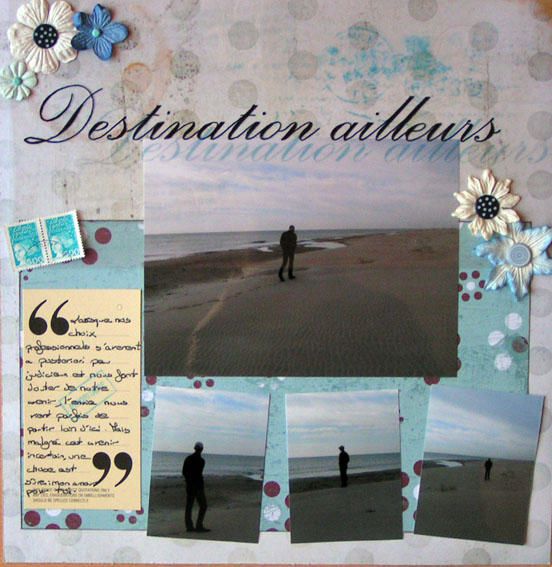
Je vous retranscris le journaling : Lorsque nos choix professionnels s'averent a posteriori peu judicieux et nous font douter de notre avenir, l'envie nous vient parfois de partir loin d'ici. Mais malgré cet avenir incertain, une chose est sûre : mon amour pour toi.
Papiers Scenic route et We R memory keepers. Tag 7 gypsies. Fleurs Prima. Brads. Tampon Prioritaire. Timbres.